
 Kasia Piotrowska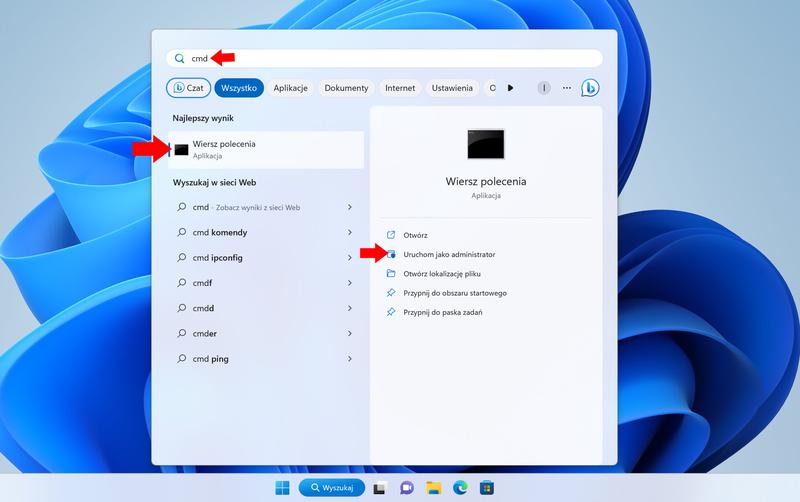
Każdy, kto miał do czynienia z systemem Windows, doskonale zdaje sobie sprawę, jak istotny w tym ekosystemie jest Wiersz polecenia. Ten tekstowy bohater, znany także jako CMD, stanowi prawdziwego czarnego konia systemu – potrafi zdziałać naprawdę wiele, jednak czasami wymaga od nas odpowiedniego traktowania. Kiedy nadchodzi moment, aby wykonać mroczne operacje wymagające uprawnień administratora, dobrze jest znać sposoby, by szybko przyznać mu te uprawnienia, unikając zbędnego klikania w prawo i lewo, niczym przysłowiowa kura pazurem. Dlatego w dzisiejszym artykule zaprezentujemy kilka szybki skrótów klawiszowych, które z pewnością ułatwią Wam życie – przynajmniej w wirtualnym świecie!
- Najprostszy sposób uruchomienia Wiersza polecenia jako administrator: Windows + S, wpisanie „cmd”, a następnie Ctrl + Shift + kliknięcie ikony.
- Uruchamianie CMD z Menedżera zadań: Ctrl + Shift + Esc, a następnie „Plik” > „Uruchom nowe zadanie” i zaznaczenie „Utwórz to zadanie z uprawnieniami administracyjnymi”.
- Ustawienie skrótu CMD, aby zawsze uruchamiał się jako administrator: prawym przyciskiem myszy na ikonie CMD, wybór „Właściwości”, zaznaczenie „Uruchom jako administrator”.
- Inne metody: Windows + R i wpisanie „cmd”, kliknięcie prawym przyciskiem myszy w folderze z wciśniętym Shift, oraz tworzenie skrótu do CMD z uprawnieniami administratora.
- Korzystanie z uprawnień administratora wymaga ostrożności i odpowiedzialności, aby nie uszkodzić systemu.
Najprostszy oraz najszybszy sposób na uruchomienie CMD z uprawnieniami administratora polega na wykorzystaniu kombinacji klawiszy: Windows + S, co pozwala na rozpoczęcie wyszukiwania oraz wpisaniu „cmd”. Kiedy na ekranie pojawi się nasz czarny przyjaciel, wystarczy przytrzymać klawisze Ctrl + Shift i kliknąć na „Wiersz polecenia”. To trochę jak zaproszenie swojego kumpla na piwo, tylko, że ze znacznie większymi uprawnieniami – kto z nas nie chciałby takiego kompana? Pamiętajcie również, że system może w pewnym momencie poprosić Was o potwierdzenie. W odpowiedzi wystarczy odwrotnie odpowiedzieć „tak”, przyjaciele!
Chwila, chwila – a co z Menedżerem zadań?
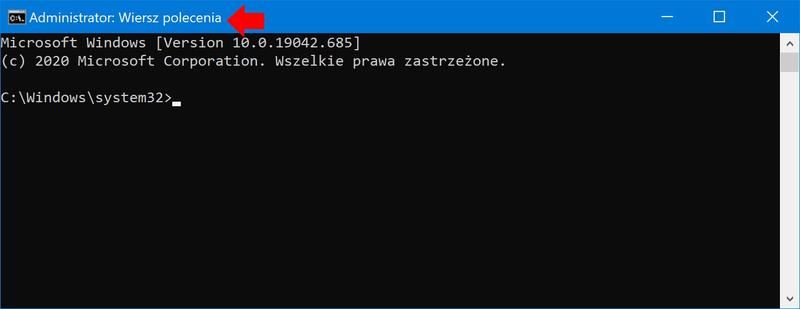
Użytkownicy, którzy pragną sięgnąć po bardziej zaawansowane opcje, mogą zgłębić tajniki Menedżera zadań. Wystarczy wcisnąć Ctrl + Shift + Esc, co pozwoli otworzyć Menedżera zadań. Następnie, wybierając „Plik” > „Uruchom nowe zadanie”, w nowym oknie wpisujemy „cmd” i zaznaczamy opcję „Utwórz to zadanie z uprawnieniami administracyjnymi”. To proste, jak czarodziejska sztuczka – tylko bez gołębia w kapeluszu! A teraz zyskujecie czarne okno, które wita Was napisem Administrator u góry, przypominając eleganckiego stróża bramy.
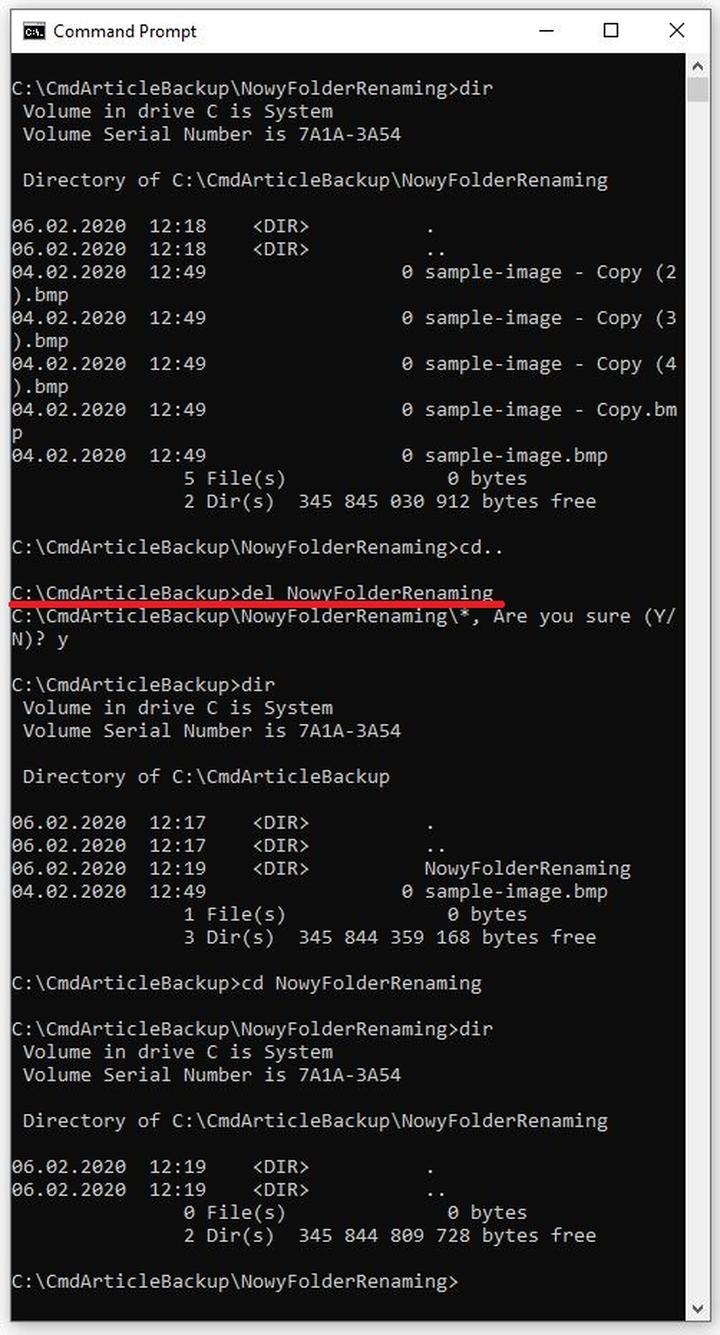
Na koniec przygotowaliśmy małą niespodziankę dla tych, którzy lubią mieć wszystko pod kontrolą. Możecie skonfigurować Wiersz polecenia, aby zawsze uruchamiał się jako administrator. Wszystko, co musicie zrobić, to kliknąć prawym przyciskiem myszy na ikonie CMD, wybrać „Właściwości”, następnie „Zaawansowane” i zaznaczyć opcję „Uruchom jako administrator”. Od tego momentu nie musicie obawiać się, że Wasz czarny przyjaciel odmówi współpracy! Kto powiedział, że życie informatyka nie może być łatwe i przyjemne? Teraz tylko kilka skrótów klawiszowych i jesteście gotowi na podbój wirtualnego świata!
Poniżej przedstawiamy kilka skrótów klawiszowych, które mogą pomóc w korzystaniu z Wiersza polecenia:
- Windows + S, następnie wpisz „cmd”
- Ctrl + Shift + N, aby otworzyć nowy folder w Eksploratorze
- Ctrl + Shift + Esc, aby otworzyć Menedżera zadań
- Ctrl + Shift + kliknięcie na ikonę CMD, aby uruchomić jako administrator
Jak skonfigurować domyślne skróty do CMD z uprawnieniami administracyjnymi
Jeśli kiedykolwiek marzyłeś o tym, by Wiersz polecenia, znany także jako CMD, działał jak idealny pies, to świetnie trafiłeś! Skonfigurowanie skrótów do CMD z uprawnieniami administracyjnymi stanowi klucz do efektywnej pracy na Twoim komputerze. Dzięki tej zmianie unikniesz irytujących kliknięć na „Uruchom jako administrator” za każdym razem, gdy potrzebujesz większych uprawnień. A więc, jak to wszystko zrealizować? Rozpocznijmy naszą przygodę!
Na początek, aby stworzyć domyślny skrót do CMD jako administrator, musisz najpierw zlokalizować jego ikonkę. Otwórz menu Start, wyszukaj CMD, a następnie kliknij prawym przyciskiem myszy na ikonę. Wybierz „Właściwości”, jakbyś wybierał najlepsze ciasto na imprezę. Kiedy nowe okno się otworzy, przejdź do zakładki „Skrót” i kliknij przycisk „Zaawansowane”. Następnie zaznacz opcję „Uruchom jako administrator”. Pamiętaj, aby nie pominąć tego kluczowego kliknięcia, bo inaczej wszystkie Twoje starania pójdą na marne!
Nie tylko przyjemności, ale i obowiązki!
Teraz, gdy Twój skrót jest gotowy, czas na ostatnie poprawki. Kliknij „OK” w kilku oknach, a następnie uniknij niespodzianek. Twój CMD uruchomi się teraz z uprawnieniami administratora, a Ty zyskasz pełną kontrolę nad swoim komputerem. Już nigdy więcej nie będziesz musiał czekać na zgodę systemu – teraz zostaniesz jego niekwestionowanym królem! To wszystko bez zbędnego ryzyka uruchamiania niepożądanej aplikacji w trybie administracyjnym, co można porównać do pójścia na bal w kapciach – po prostu nie wypada!
Na koniec pamiętaj o tym, że z wielką mocą przychodzi duża odpowiedzialność! Używaj CMD z uprawnieniami administracyjnymi tylko wówczas, gdy to naprawdę konieczne. Czasami zamiast naprawić komputer, możesz przypadkowo „uśmiercić” jego duszę. Jednakże, jeśli zachowasz ostrożność, dzięki tym kilku prostym krokom uzyskasz pełną kontrolę nad swoim systemem. Więc do pracy, mistrzu klawiatury – czas na ekscytującą przygodę w krainie poleceń!
- Używaj CMD z uprawnieniami administracyjnymi tylko w absolutnie koniecznych sytuacjach.
- Zachowuj ostrożność przy wprowadzaniu poleceń, aby nie uszkodzić systemu.
- Pamiętaj, że z dużą mocą przychodzi duża odpowiedzialność.
Wykorzystanie menu kontekstowego do uruchamiania wiersza poleceń z uprawnieniami
W dzisiejszych czasach, gdy technologia rozwija się w błyskawicznym tempie, my nieustannie musimy za nią nadążać. W takich chwilach potrzebujemy narzędzi, które umożliwią nam wykonywanie różnych operacji w systemie Windows. Często korzystamy z Wiersza polecenia, znanego również jako CMD, który można porównać do czarnego rycerza naszej komputerowej przestrzeni. Narzędzie to nie tylko pozwala na wywoływanie różnorodnych komend, ale także zmienia ustawienia, monitoruje system czy wręcz naprawia usterki. Co zatem zrobić, gdy nasza moc w CMD wymaga dodatkowej energii – na przykład uprawnień administratora? Na szczęście, Windows oferuje nam kilka prostych sztuczek!
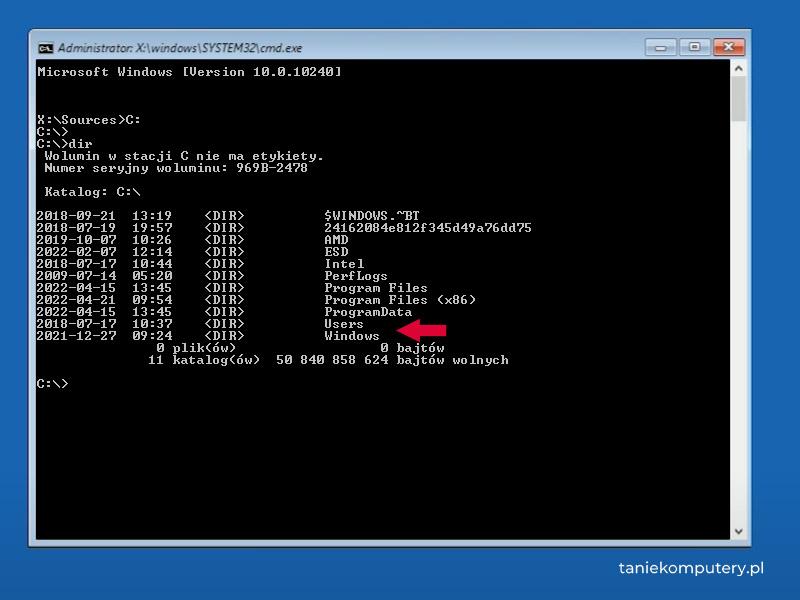
Jednym z najprostszych sposobów jest kliknięcie prawym przyciskiem myszy na ikonę Wiersza polecenia i wybór opcji „Uruchom jako administrator”. Choć to wydaje się oczywiste, czasami można poczuć frustrację z powodu licznych kliknięć. Można zadać sobie pytanie: czy nie istnieje prostsze rozwiązanie? Oczywiście, że tak! Wystarczy uruchomić CMD z uprawnieniami administracyjnymi, posługując się jedynie kombinacją klawiszy. Otwieramy menu Start, wpisujemy „cmd” i zamiast klikać ikonę, wciskamy Ctrl + Shift + Enter! Voilà! Czarne okno otwiera się przed nami, a my czujemy się jak prawdziwi mistrzowie komputerowej mocy.
Bez zająknięcia
Dla zapalonych użytkowników CMD istnieje możliwość pójścia o krok dalej, ustawiając Wiersz polecenia tak, by zawsze uruchamiał się z uprawnieniami administratora. Jak to zrobić? Rozpoczynamy od kliknięcia prawym przyciskiem myszy na skrócie Wiersza polecenia, następnie wybieramy Właściwości, a potem przechodzimy do zakładki „Skrót”. Tam natrafimy na przycisk „Zaawansowane”, w którym wystarczy zaznaczyć pole „Uruchom jako administrator”. To jedna drobna zmiana, a pozwoli nam uniknąć zbędnych kliknięć i potwierdzeń. W końcu, po co nieco nie uprościć sobie życia?
Na zakończenie warto pamiętać, że korzystanie z uprawnień administratora przypomina jazdę sportowym samochodem – daje niesamowite uczucie, ale wymaga też odpowiedzialności! Nie każdy wiersz polecenia potrzebuje pełnej mocy, więc należy podchodzić do tego narzędzia z rozwagą. Skoro już znamy sposoby, jak uruchomić Wiersz polecenia z przytupem (i odpowiednimi uprawnieniami), nadszedł czas na realizację magicznych operacji na naszym komputerze. Kto wie, może podczas tej podróży odkryjesz coś zupełnie nowego i fascynującego w tej czarnej konsoli!
W poniższej liście przedstawiamy najważniejsze kroki, które należy podjąć, aby uruchomić Wiersz polecenia z uprawnieniami administratora:
- Kliknij prawym przyciskiem myszy na ikonę Wiersza polecenia.
- Wybierz opcję „Uruchom jako administrator”.
- Alternatywnie, wpisz „cmd” w menu Start, a następnie naciśnij Ctrl + Shift + Enter.
- Aby zawsze uruchamiać CMD jako administrator, kliknij prawym przyciskiem myszy na skrót, przejdź do Właściwości i zaznacz pole „Uruchom jako administrator”.
Alternatywne metody dostępu do wiersza poleceń w systemie Windows
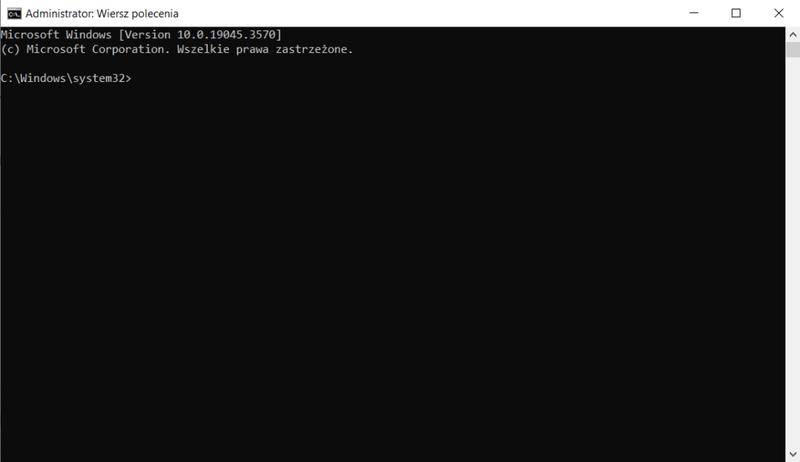
Witajcie w fascynującym świecie Wiersza poleceń, który wielu postrzega jako tajemnicze czarne okno. Dla jednych to narzędzie codziennej pracy, zaś dla innych jedynie jeden z nieogarnionych elementów systemu Windows. Jeśli należysz do grupy osób preferujących sterowanie komputerem za pomocą zaczarowanych komend zamiast klikania w ikony, z pewnością docenisz różnorodne sposoby, które umożliwiają dostęp do tego cyfrowego skarbu. Możecie uznać, że uruchomienie Wiersza poleceń to wyłącznie kwestia dwóch kliknięć, lecz rzeczywistość jest zgoła inna! Tak wiele istnieje metod, że można z łatwością zorganizować mistrzostwa świata w uruchamianiu CMD.
Na przykład, aby zaimponować znajomym swoimi umiejętnościami w kombinacjach klawiszy, wystarczy wcisnąć klawisz Windows, rozpocząć pisanie „cmd”, a następnie zamiast klikania w myszkę, nacisnąć Ctrl + Shift + Enter! I voila! Czarne królestwo zjawia się na ekranie z uprawnieniami administratora. Jeżeli czujesz się szefem swojego komputera, śmiało przechodź do działania! Nie musisz martwić się, że ktoś przerwie twoją radosną czynność uciążliwym pytaniem „Czy na pewno chcesz to zrobić?”.
Inne kreatywne metody uruchamiania Wiersza poleceń
Proszę nie zapominać o Menedżerze zadań! Otwórz go w mgnieniu oka, wciskając Ctrl + Shift + Esc. Następnie w górnym menu wybierz „Plik”, a potem „Uruchom nowe zadanie”. Wpisz „cmd”, zaznacz opcję „Utwórz to zadanie z uprawnieniami administracyjnymi” i kliknij „OK”. Bingo! Właśnie dałeś wycisk swojemu systemowi, a czarne okno pojawia się jak magnes! A jeżeli zechcesz, możesz nawet spersonalizować skrót do CMD, aby uruchamiał się od razu z uprawnieniami administratora — wystarczy jedno kliknięcie na właściwościach skrótu i zaznaczenie odpowiedniej opcji. Teraz wszystko wydaje się być prostsze, prawda?
Na koniec, jeżeli twój komputer chwilowo odmawia współpracy, a żadna z powyższych metod nie sprawdza się, warto spróbować w stylu retro — korzystając z linii poleceń w obrębie folderu. Po prostu otwórz folder, w którym chcesz pracować, naciśnij Shift i kliknij prawym przyciskiem myszy w pustą przestrzeń. Wybierz „Otwórz okno polecenia tutaj” i poczuj się jak prawdziwy mistrz cytatów komputerowych. Czasami najprostsze metody przynoszą największą satysfakcję, a magia Wiersza poleceń odsłania swoje sekrety tylko przed wybranymi! Tak więc, do pracy, mistrzowie!
Poniżej przedstawiam kilka metod uruchamiania Wiersza poleceń:
- Kombinacja klawiszy Windows + R i wpisanie „cmd”
- Kombinacja klawiszy Ctrl + Shift + Esc w Menedżerze zadań
- Kliknięcie prawym przyciskiem myszy w pustą przestrzeń folderu z wciśniętym klawiszem Shift
- Utworzenie skrótu do CMD z uprawnieniami administratora
| Metoda | Opis |
|---|---|
| Kombinacja klawiszy Windows + R | Wpisanie „cmd” w oknie Uruchamianie |
| Kombinacja klawiszy Ctrl + Shift + Esc | Otwórz Menedżera zadań, wybierz „Plik”, a następnie „Uruchom nowe zadanie”. Wpisz „cmd” i zaznacz „Utwórz to zadanie z uprawnieniami administracyjnymi” |
| Kliknięcie prawym przyciskiem myszy w pustą przestrzeń folderu | Wciśnij klawisz Shift i wybierz „Otwórz okno polecenia tutaj” |
| Utworzenie skrótu do CMD | Stworzenie skrótu, który uruchamia CMD z uprawnieniami administratora |
Czy wiesz, że istnieje także możliwość uruchomienia Wiersza poleceń z uprawnieniami administratora bezpośrednio z menu kontekstowego na pasku zadań? Wystarczy przytrzymać klawisz Shift, kliknąć prawym przyciskiem myszy na ikonę paska zadań, a następnie wybrać „Wiersz polecenia (administrator)”! To szybki sposób, aby uzyskać dostęp do potężnych narzędzi systemowych!
Pytania i odpowiedzi
Jakie są najprostsze sposoby na uruchomienie Wiersza polecenia z uprawnieniami administratora?
Najprostszy sposób to użycie skrótu klawiszowego Windows + S, a następnie wpisanie „cmd”. Po pojawieniu się ikony CMD, przytrzymujemy klawisze Ctrl + Shift i klikamy na nią, co otworzy Wiersz polecenia z odpowiednimi uprawnieniami.
Co zrobić, aby zawsze uruchamiać Wiersz polecenia jako administrator?
Aby skonfigurować CMD do automatycznego uruchamiania z uprawnieniami administratora, kliknij prawym przyciskiem myszy na ikonie CMD, wybierz „Właściwości”, a następnie przejdź do zakładki „Skrót” i zaznacz opcję „Uruchom jako administrator”. Po zatwierdzeniu tych zmian, nie będziesz musiał już każdym razem potwierdzać uprawnień.
Jak można uruchomić Wiersz polecenia przez Menedżera zadań?
Aby uruchomić CMD z uprawnieniami administratora przez Menedżera zadań, należy wcisnąć Ctrl + Shift + Esc, aby otworzyć Menedżera zadań. Następnie wybierz „Plik” > „Uruchom nowe zadanie”, wpisz „cmd” i zaznacz opcję „Utwórz to zadanie z uprawnieniami administracyjnymi”, a następnie kliknij „OK”.
Jakie inne metody istnieją, aby uzyskać dostęp do Wiersza polecenia w systemie Windows?
Inne metody to skorzystanie z kombinacji klawiszy Windows + R i wpisanie „cmd”, kliknięcie prawym przyciskiem myszy w pustej przestrzeni folderu z wciśniętym klawiszem Shift oraz utworzenie skrótu, który uruchamia CMD z uprawnieniami administratora. Każda z tych metod pozwoli Ci szybko uzyskać dostęp do niezbędnych narzędzi.
Czy istnieją różne kombinacje klawiszy, które umożliwiają uruchomienie CMD jako administrator?
Tak, jedną z takich kombinacji jest naciśnięcie Ctrl + Shift + Enter po wpisaniu „cmd” w menu Start. Taka kombinacja otworzy Wiersz polecenia od razu z uprawnieniami administratora, eliminując potrzebę dodatkowych kliknięć.


