
 Kasia Piotrowska
Wiersz poleceń w Windows 7, znany również jako CMD, stanowi prawdziwy skarb, który kryje się za czarnym tłem. Oferuje użytkownikom dostęp do potężnych funkcji, co znacznie ułatwia codzienne zmagania. Jeśli kiedykolwiek pragnąłeś poczuć się jak haker z klasycznego filmu, nic lepszego nie mogło Cię spotkać! Zanim jednak zaczniesz wprowadzać skomplikowane komendy, musisz zrozumieć, w jaki sposób szybko i sprawnie uruchomić ten tajemniczy skrypt od podstaw.
- Wiersz poleceń w Windows 7 (CMD) oferuje wiele przydatnych funkcji, które ułatwiają codzienne zadania.
- Aby otworzyć CMD, wystarczy wpisać „cmd” w menu Start i nacisnąć Enter.
- Skrót Shift + prawy przycisk myszy umożliwia szybkie otwarcie CMD w wybranym folderze.
- Podstawowe komendy to m.in. „ipconfig”, „dir”, i „ping”, które pomagają w zarządzaniu połączeniami sieciowymi.
- Uruchomienie CMD jako administrator daje dostęp do bardziej zaawansowanych funkcji.
- Znajomość dodatkowych komend, takich jak „notepad”, „defrag”, „chkdsk”, oraz „shutdown”, pozwala na efektywniejsze zarządzanie systemem.
- Warto znać komendy do nawigacji, takie jak „cd”, „mkdir”, „del”, i „copy”, aby sprawniej poruszać się po plikach i folderach.
- Praktyka w korzystaniu z CMD pomaga rozwijać umiejętności komputerowe i rozwiązywanie problemów.
Aby uzyskać dostęp do wiersza poleceń, otwórz menu Start, wpisz „cmd”, a następnie nacisnij Enter. W ten sposób wkrótce możesz rozpocząć swoją przygodę. Jeżeli natomiast pragniesz skorzystać z pełni możliwości CMD, uruchom je jako administrator. W tym celu kliknij prawym przyciskiem myszy na „Wiersz poleceń”, a następnie wybierz opcję „Uruchom jako administrator”. Nie zapomnij, że system może poprosić o potwierdzenie, dlatego miej swoje superbohaterskie hasło zawsze pod ręką!
Jednym z niezwykle praktycznych trików, który znacznie uprości Twoje życie, jest użycie skrótu Shift + prawy przycisk myszy. Kiedy będziesz w folderze, w którym pragniesz otworzyć wiersz poleceń, wystarczy nacisnąć te klawisze, a potem wybrać z menu „Otwórz okno polecenia tutaj”. To naprawdę magia, prawda? Koniec z wpisywaniem skomplikowanych ścieżek ani zgadywaniem, gdzie wcześniej się znajdowałeś. Po prostu klikasz i działasz!
Oprócz wymienionych wcześniej wskazówek, warto znać także kilka podstawowych komend, które znacząco ułatwią wykonywanie zadań. Komenda „ipconfig” dostarczy Ci informacji o połączeniu internetowym, „dir” wyświetli zawartość folderu, natomiast „ping” pomoże sprawdzić dostępność internetu. Te komendy pełnią rolę narzędzi w skrzynce introligatora i stają się niezbędne, kiedy chcesz nadać swojemu komputerowi odrobinę charakteru. Dlatego bądź odważny, leć na skrzydłach CMD i odkrywaj jego sekrety w Windows 7!
Poniżej znajduje się lista podstawowych komend CMD:
- ipconfig – wyświetla informacje o połączeniu sieciowym
- dir – wyświetla zawartość folderu
- ping – sprawdza dostępność internetu
| Metoda | Opis |
|---|---|
| Menu Start | Otwórz menu Start, wpisz „cmd” i naciśnij Enter. |
| Uruchom jako administrator | Kliknij prawym przyciskiem myszy na „Wiersz poleceń” i wybierz „Uruchom jako administrator”. |
| Skrót Shift + prawy przycisk myszy | Naciśnij Shift + prawy przycisk myszy w folderze, aby wybrać „Otwórz okno polecenia tutaj”. |
Podstawowe komendy CMD
| Komenda | Opis |
|---|---|
| ipconfig | Wyświetla informacje o połączeniu sieciowym. |
| dir | Wyświetla zawartość folderu. |
| ping | Sprawdza dostępność internetu. |
Rozbudowane funkcje wiersza poleceń: Co warto wiedzieć?
Wiersz polecenia stanowi magiczny portal do tajników naszego systemu operacyjnego. Możemy go porównać do komputerowej wersji czarodzieja, który realizuje nasze prośby w okamgnieniu. W tym miejscu brakuje kolorowych guziczków oraz efektownych animacji — zamiast tego ujrzysz czarne tło, a mruczący kursor czeka na Twoje komendy. To przestrzeń, w której w sercu Windows można stworzyć coś znacznie bardziej ekscytującego niż zwykłe skróty desktopowe. Dlatego jeśli kiedykolwiek marzyłeś o roli komputerowego czarodzieja, oto Twoja zaczarowana różdżka — komendy!
Każdy Indiana Jones komputerowego świata doskonale rozumie, że klucz do wielkiej mocy odzwierciedlają odpowiednie komendy. Przykładowo, chociażby chcesz uruchomić notatnik, wystarczy wpisać „notepad”, a dostęp do swojego archiwum myśli staje się rzeczywistością. Jeżeli masz ochotę na coś bardziej złożonego, spróbuj komendy „ipconfig”, która ujawni tajemnice Twojego połączenia internetowego. A może zapragniesz zdefragmentować dysk? Proszę bardzo, komenda „defrag” działa jak czarodziejski eliksir, przywracając porządek w plikach!
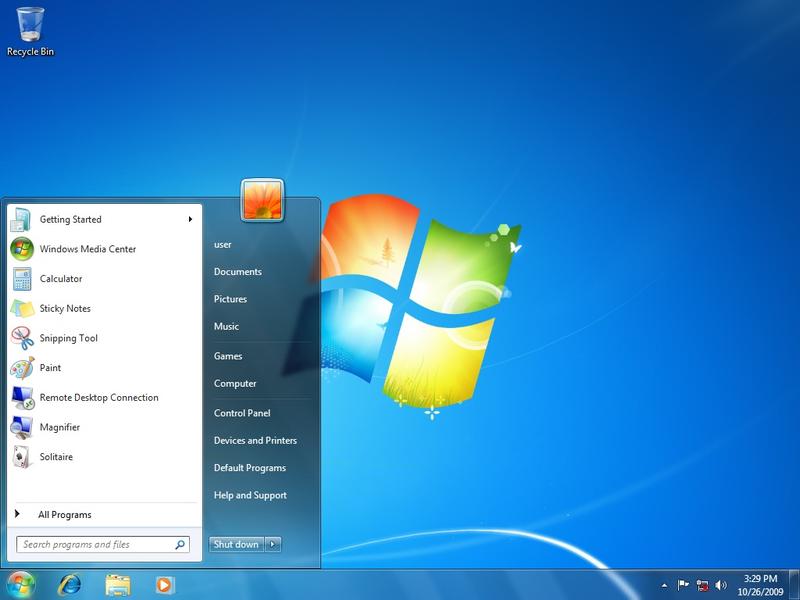
A co się stanie, gdy zapragniesz poczuć się jak prawdziwy mag komputerowy na bardzo wysokim poziomie? W takim przypadku uruchomienie Wiersza polecenia jako Administrator będzie przydatne. Wystarczy kliknąć prawym przyciskiem myszy w Menu Start oraz wybrać „Uruchom jako Administrator”. To jakby na chwilę założyć szatańską pelerynę, która obdarza Cię niesamowitymi supermocami w zarządzaniu systemem! Uważaj jednak, aby nie nadużywać tej mocy, ponieważ zbyt wiele poleceń może sprawić, że będziesz wyglądał jak władca nieodwracalnych zmian!
Pamiętaj, że wiersz polecenia nie ogranicza się jedynie do oszczędzania czasu; stanowi również doskonałą okazję do doskonalenia swoich umiejętności komputerowych. Oto kilka kluczowych komend, które warto znać:
- notepad – uruchamia notatnik, aby zanotować swoje myśli
- ipconfig – wyświetla informacje o połączeniach sieciowych
- defrag – defragmentuje dysk, porządkując pliki
- chkdsk – sprawdza dysk pod kątem błędów
- shutdown – pozwala na zamknięcie lub restart systemu
To prawdziwa przestrzeń dla odkrywców oraz wynalazców, którzy pragną zgłębić tajemnice swojego urządzenia. Dlatego zrzucaj swój strach przed tą czarną częścią Windowsa, chwyć mysz za róg i ruszaj w niesamowitą podróż po komendach. Niech Twoje palce staną się czarodziejską różdżką, a każdy wpis niech będzie jak zaklęcie, które zmienia rzeczywistość Twojego komputera!
Najczęściej używane polecenia w Windows 7: Przewodnik dla początkujących
Gdy tylko pomyślimy o Windows, na myśl od razu przychodzą graficzne interfejsy, kolorowe ikony oraz przyjazne menu. Jednak za tą estetyką kryje się również potężne narzędzie, czyli Wiersz polecenia. Mimo że to małe, czarne okno może wydawać się nieco przerażające dla tych, którzy nigdy go nie otwierali, w rzeczywistości pełni rolę superbohatera systemu operacyjnego. Dzięki niemu wykonanie wielu zadań staje się znacznie szybsze w porównaniu do tradycyjnych kliknięć myszką. Dlatego dziś chcę Wam przedstawić najczęściej używane polecenia w Wierszu polecenia, które odmieniają nasze codzienne czynności na komputerze!
Aby rozpocząć przygodę z Wierszem polecenia, wystarczy otworzyć Menu Start i wpisać „cmd” – to tak proste, jak zamówienie kawy w Starbucks, a przy tym nie musicie stać w kolejce. Po uruchomieniu nie dajcie się zwieść czarnemu tłu i białym literom, ponieważ to nie kosmiczna misja, ale przydatne narzędzie umożliwiające różnorodne działania. Najważniejszą umiejętnością, jaką warto opanować, jest nawigacja po folderach. Prosta komenda „cd” (change directory) pozwoli Wam udać się do interesującego folderu. Pamiętajcie, nie musicie być jak Indiana Jones, aby odkrywać zagadki w plikach!
Podstawowe komendy, które uratują Wasz dzień
Przechodząc do konkretów, przedstawiam kilka komend, które mogą naprawdę uratować Was w trudnych chwilach. Komenda „calc” uruchomi kalkulator, natomiast „notepad” otworzy notatnik – proste, prawda? Jeśli chcecie wyczyścić niepotrzebne pliki, wystarczy wpisać „cleanmgr” i voilà! W sytuacji, gdy zaginęła Wam jakaś ważna informacja, możecie użyć komendy „ipconfig”, aby sprawdzić swoje połączenie z internetem oraz dowiedzieć się, jaką adresację IP posiadacie. To nic innego jak szybka rozmowa z Waszym routerem!
Pamiętajcie również, że Wiersz polecenia to także potężne narzędzie do zarządzania systemem. Chociażby w momencie, gdy chcecie usunąć niepotrzebny plik – wystarczy wpisać „del” oraz ścieżkę do pliku, a on zniknie jak nieproszony gość na przyjęciu. Co więcej, jeśli chcielibyście zapisać swoje komendy na przyszłość, możecie skorzystać z „echo” lub „type”, by sprawnie je wyświetlić. Jak widzicie, opanowanie kilku z tych komend może znacznie ułatwić Wasze życie i pomóc zyskać tytuł mistrza Windows w gronie znajomych!
Oto lista podstawowych komend Wiersza polecenia, które warto znać:
- calc – uruchamia kalkulator
- notepad – otwiera notatnik
- cleanmgr – czyści niepotrzebne pliki
- ipconfig – sprawdza połączenie z internetem oraz adresację IP
- del – usuwa plik na podstawie podanej ścieżki
- echo – wyświetla tekst w wierszu polecenia
- type – wyświetla zawartość pliku tekstowego
Problemy z wierszem poleceń: Rozwiązywanie typowych błędów i trudności
Wiersz poleceń, znany także jako CMD czy Command Line, to potężne narzędzie, które pozwala na osiąganie zaskakujących rezultatów w zakresie zarządzania komputerem – o ile nie wystraszysz się pierwszego czarnego ekranu. Wśród użytkowników Windows panuje przekonanie, że wiersz poleceń to tylko dla geeków, lecz prawda jest taka, że prędzej czy później każdy z nas odnajdzie się w sytuacji, w której będzie musiał użyć tego „ciekawie” wyglądającego czarnego okna. Czy zamierzasz zainstalować nowe oprogramowanie, naprawić system, czy może po prostu uruchomić kalkulator? W każdej z tych sytuacji CMD z pewnością okaże się nieocenionym wsparciem, pod warunkiem, że nie da się wciągnąć w pułapki błędów!
Rzeczywistość jest taka, że wiersz poleceń potrafi być okrutny. Wystarczy niewielki błąd, a komputer w mgnieniu oka wyświetli błąd, przypominając nauczyciela matematyki oceniającego arkusz. Czasami można westchnąć, a potem poczuć dumę, jeśli udało się zrozumieć komunikaty błędów. Właśnie tu pojawia się jedna z kluczowych umiejętności: pozytywne nastawienie. Często niespodzianki zdarzają się podczas uruchamiania CMD z uprawnieniami administratora – zapomnienie o kliknięciu prawym przyciskiem myszy i wybraniu „Uruchom jako administrator” zablokuje ci drogę. Chyba że pragniesz, aby oprogramowanie z grzeczności pokazało ci drzwi…
Jak pokonać wiersz poleceń i odkryć jego tajemnice?
Dla bardziej zaawansowanych użytkowników kluczowe staje się opanowanie komend. Nie obawiaj się, nie musisz prezentować swojego repertuaru podczas rodzinnych spotkań – wystarczy, że poznasz kilka podstawowych poleceń. Niektóre z nich działają jak klucz do skarbca – na przykład „cd” służy do zmiany katalogu, „mkdir” do tworzenia folderu, a „del” do usuwania plików. Pamiętaj, aby w trudnych chwilach nie krzyczeć na ekran – komputery nie znają litości, zwłaszcza gdy pada pytanie: „gdzie jest mój plik?”
Jeśli napotykasz problem w wierszu poleceń, nie ignoruj go – postaraj się zrozumieć, co mogło pójść nie tak, zamiast bezskutecznie walić w klawiaturę jak w bęben. Warto również korzystać z dostępnych zasobów w Internecie, ponieważ nie jesteś sam w tej trudnej walce z CMD. Praktyka czyni mistrza, więc nie martw się, jeśli na początku będzie to dla ciebie wyzwanie. Pamiętaj, że każdy błąd to krok naprzód w drodze do zostania mistrzem wiersza poleceń! Tak więc, do dzieła – twój komputer czeka na twoje polecenia!
Poniżej znajdziesz kilka podstawowych poleceń, które warto znać, aby skutecznie korzystać z CMD:
- cd – zmiana katalogu
- mkdir – tworzenie nowego folderu
- del – usuwanie plików
- dir – wyświetlenie listy plików w katalogu
- copy – kopiowanie plików
Pytania i odpowiedzi
Jak można uruchomić wiersz poleceń w Windows 7?
Aby uruchomić wiersz poleceń, wystarczy otworzyć menu Start, wpisać „cmd” i nacisnąć Enter. Alternatywnie, można kliknąć prawym przyciskiem myszy na „Wiersz poleceń” i wybrać opcję „Uruchom jako administrator” dla pełnego dostępu.
Jakie są podstawowe komendy, które warto znać w wierszu poleceń?
Wśród podstawowych komend CMD, które ułatwiają pracę, znajdują się „ipconfig” do wyświetlania informacji o połączeniu sieciowym, „dir” do pokazania zawartości folderu i „ping” do sprawdzania dostępności internetu. Komendy te są niezwykle przydatne w codziennych zadaniach komputerowych.
Co zrobić, aby otworzyć wiersz poleceń bez konieczności wpisywania ścieżki?
Możesz użyć skrótu Shift + prawy przycisk myszy w folderze, w którym chcesz otworzyć wiersz poleceń. Następnie wystarczy wybrać z menu opcję „Otwórz okno polecenia tutaj”, co znacznie usprawnia nawigację.
Jakie możliwości daje uruchomienie wiersza poleceń jako administrator?
Uruchomienie wiersza poleceń jako administrator otwiera dostęp do bardziej zaawansowanych funkcji systemu operacyjnego, co pozwala na wykonywanie zadań wymagających wyższych uprawnień. To daje możliwość zarządzania systemem w sposób, który nie jest dostępny dla standardowych użytkowników.
Jak poradzić sobie z błędami w wierszu poleceń?
Aby skutecznie radzić sobie z błędami w wierszu poleceń, ważne jest zrozumienie komunikatów, jakie się pojawiają oraz analiza, co mogło pójść nie tak. Warto także korzystać z dostępnych zasobów online, ponieważ nie jesteś sam w tej walce z CMD — praktyka czyni mistrza!


