Kasia Piotrowska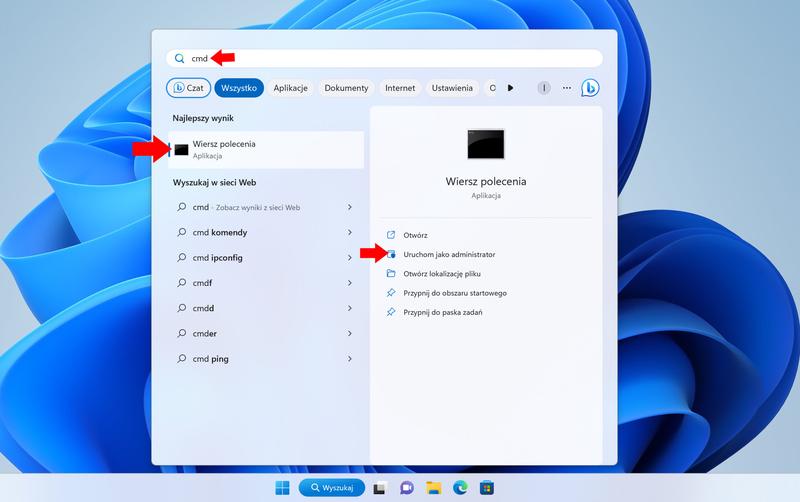
Jeśli dopiero zaczynasz swoją przygodę z systemami Linux lub macOS, z pewnością zauważysz, że wiersz poleceń stanie się twoją nową zabawką. Tak, mam na myśli ten czarny ekran, który na pierwszy rzut oka może wyglądać jak portal do innego wymiaru. Jednak nie martw się, aby uruchomić go, nie potrzebujesz żadnej magicznej różdżki. W systemie Linux otwórz terminal, który zazwyczaj znajdziesz w menu aplikacji lub korzystając ze skrótu Ctrl+Alt+T. W przypadku macOS z łatwością uruchom „Terminal”, wpisując magiczne słowo w Spotlight (Cmd+Space), a voilà — jesteś gotowy na podbój linijki poleceń!
Jak się nie pogubić w komendach?
Na początku z pewnością poczujesz się jak ryba wyciągnięta z wody, ale uwierz mi, wiersz poleceń otwiera przed tobą ogromne możliwości. Dzięki niemu możesz tworzyć pliki, przemieszczać je, a nawet grać w różne gry! (Tak, takie istnieją!). Zacznij od podstawowych komend, takich jak `ls` (listuj zawartość katalogu) oraz `cd` (przeskakuj między katalogami) w Linuxie czy też `ls` i `cd` w macOS. Gdy natkniesz się na trudności, skorzystaj z komendy `man [nazwa_komendy]`, która dostarczy ci niezbędnych informacji, niczym przewodnik w dżungli pełnej nieznanych ścieżek.
Nauka przez doświadczenie
Co takiego możesz zrobić dalej? Czas na praktykę! Zagraj w grę „Zgadnij co zrobię”, używając różnych komend, aby lepiej zrozumieć, co się dzieje. Możesz stworzyć plik tekstowy za pomocą `nano`, a potem spróbować go usunąć używając `rm`. Pamiętaj, że dziedzina komend przypomina grę RPG — zbierasz doświadczenie, rozwijasz umiejętności i osiągasz poziom mistrza w obsłudze terminala. Pamiętaj, że każdy mistrz zaczynał jako nowicjusz, więc nie pozwól, by trudności cię zniechęciły!
Na zakończenie, aby uczynić wiersz poleceń bardziej przyjaznym, rozważ spersonalizowanie swojego terminala. Możesz zmienić kolor tła, czcionkę czy dodać różne wtyczki. Stwórz swoje małe królestwo, które odzwierciedli twój unikalny styl — czemu nie? Oto kilka przykładów, co możesz zmienić:
- Kolor tła terminala
- Typ i rozmiar czcionki
- Dodatkowe wtyczki do terminala
- Zmiana promptu na bardziej oryginalny
Na przykład, w Linuxie możesz zmienić prompt z prostego tekstu, nadając mu bardziej oryginalny wygląd, żeby wszyscy zazdrościli ci stylu! W macOS dostęp do ustawień jest równie prosty, więc do dzieła!
5 alternatywnych narzędzi do uruchamiania poleceń z poziomu GUI
Myśląc o uruchamianiu poleceń z poziomu GUI, wyobrażamy sobie zazwyczaj wiersz poleceń. Niemniej jednak, warto zastanowić się nad alternatywnymi narzędziami, które mogą w tej kwestii znacząco pomóc. Na przykład, PowerToys to jedno z narzędzi, które umożliwia dodanie wielu użytecznych funkcji do systemu Windows. Dzięki skrótom klawiszowym oraz potężnym narzędziom do zarządzania oknami, te dodatki mogą zaoszczędzić Wam sporo czasu, a nawet sprawić, że praca stanie się przyjemniejsza!
Warto również zwrócić uwagę na Automator, który posiada dwie supermoce: automatyzację zadań oraz budowę praktycznie niekończących się skryptów w systemie macOS. Dzięki kilku kliknięciom i gestom, możecie stworzyć własne aplikacje. To narzędzie naprawdę działa jak czarodziej, oferując ogromne możliwości w zamian za Waszą kreatywność. Możecie stać się superbohaterami automatyzacji, a komputer wykona za Was żmudne zadania!
Tworzenie skrótów z Cygwin i jego magiczne możliwości
Co powiecie na Cygwin? To narzędzie stanowi prawdziwą perełkę dla tych, którzy oczekują możliwości pracy w wierszu poleceń z elementami Linuksa. Dzięki Cygwin, można przenieść wybrane komendy z Linuksa na Windows, a jednocześnie otworzyć drzwi do świata skryptów i wielu użytecznych funkcji. Wyobraźcie sobie, że mieszkacie w dwóch światach jednocześnie – lub przynajmniej możecie mieć w jednym z nich wszystkie klasyczne narzędzia z Terminala. To jak posiadanie dwóch komputerów w jednym, bez potrzeby dźwigania dwóch laptopów!
Na koniec, ale z pewnością nie mniej ważne, mamy Zaplanowane zadania (Task Scheduler), które funkcjonuje niczym dyrygent orkiestry. To narzędzie przypisuje różnorodne zadania, które wykonają się automatycznie, gdy przyjdzie ich czas. Niezależnie od tego, czy chodzi o pobieranie aktualizacji, czy robienie kopii zapasowych, Wasz planista poradzi sobie ze wszystkim. Dzięki tej opcji nie tylko zaoszczędzicie czas, ale również macie pewność, że Wasze królestwo danych będzie doskonale zorganizowane. Możecie zatem oddać się ulubionym rozrywkom, nie martwiąc się o niezałatwione sprawy. W końcu, kto nie chciałby mieć własnego osobistego asystenta w komputerze?
Poniżej przedstawiamy kilka kluczowych narzędzi do automatyzacji i zarządzania zadaniami:
- PowerToys – pomoc w systemie Windows
- Automator – narzędzie do automatyzacji w macOS
- Cygwin – integracja Linuksa z Windows
- Zaplanowane zadania – automatyzacja zadań w Windows
Uruchamianie wiersza poleceń z wykorzystaniem zewnętrznych emulatorów
Uruchamianie wiersza poleceń z wykorzystaniem zewnętrznych emulatorów przypomina otwieranie magicznej skrzynki z niespodziankami. Nie zawsze wiadomo, co można znaleźć w środku, ale z pewnością każdy eksperyment dostarczy ciekawych doświadczeń! Emulator działa jako program, który symuluje funkcje innego systemu operacyjnego na twoim komputerze. Dzięki temu można realizować niektóre operacje w bezpieczniejszy sposób. Tak jak dostanie się do ulubionego baru, który jest zamknięty, dzięki kreatywnym pomysłom przyjaciela posiadającego klucze do zaplecza.
Gdy przychodzi do emulatorów DOS, takich jak DOSBox, odpalanie wiersza poleceń staje się naprawdę proste. Wystarczy kilka kliknięć, a już można bawić się w nostalgiczne operacje, które wielu pamięta z czasów, gdy komputer był bardziej „interaktywny”. Chodzi o czasy, kiedy nie było wszystkich tych rozpraszaczy w postaci grafik, animacji i oprogramowania, które „wie lepiej”. Można to porównać do grania w stare gry wideo, gdzie pokonywanie bossów w stylu retro staje się wyzwaniem, a naszym wrogiem jest… nasz własny system operacyjny.
Jakie korzyści czerpiemy z korzystania z emulatora?
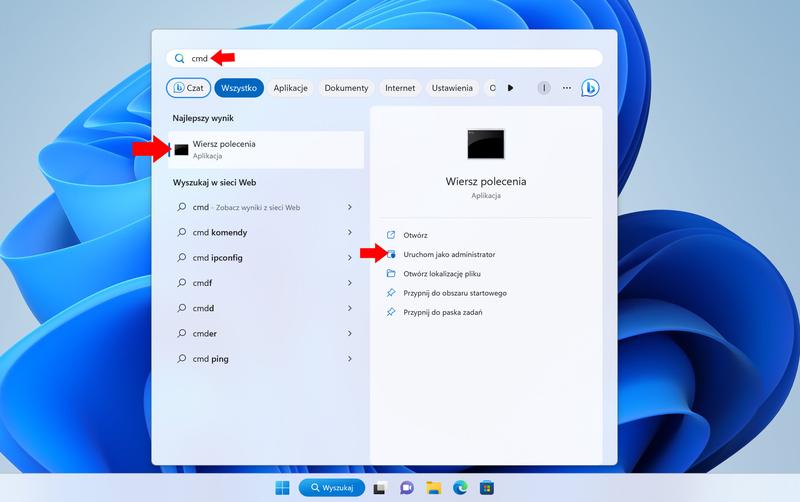
Emulatory to nie tylko wehikuły czasu przenoszące nas w przeszłość, ale też genialne narzędzia do nauki. Dzięki nim możemy eksperymentować z różnymi poleceniami, nie obawiając się o zniszczenie aktualnego systemu. Możliwość testowania skryptów, zabawy z partycjami, a nawet eksploracji tajemnic, które dawno odeszły w zapomnienie, staje się realna. Gdyby historia miała swoje wiersze poleceń, z pewnością byłyby to te z najciemniejszych zakamarków komputerów, a my moglibyśmy występować jako odważni odkrywcy, UXowani do badań nad starym oprogramowaniem. Kto zatem powiedział, że granice wirtualnego świata są nieprzekraczalne?
Na koniec warto pamiętać, że korzystanie z zewnętrznych emulatorów stanowi doskonałą okazję do nauki o tym, jak działa technologia ukryta pod maską. Emulatory oferują nie tylko zabawę, ale także potężne narzędzia edukacyjne. Dlatego nie należy się bać uruchomić wiersza poleceń w swoim ulubionym emulatorze, ponieważ może się okazać, że odkryjesz coś, co zamieni cię w prawdziwego hakera, nawet jeśli na razie jesteś na etapie „file managera”!
Oto kilka korzyści związanych z korzystaniem z emulatorów:
- Możliwość eksploracji starych gier i aplikacji.
- Bezpieczne testowanie skryptów i poleceń.
- Praktyczna nauka o systemach operacyjnych.
- Możliwość zabawy z partycjami bez ryzyka utraty danych.
- Odkrywanie zapomnianych tajemnic technologicznych.
| Korzysci z korzystania z emulatorów |
|---|
| Możliwość eksploracji starych gier i aplikacji. |
| Bezpieczne testowanie skryptów i poleceń. |
| Praktyczna nauka o systemach operacyjnych. |
| Możliwość zabawy z partycjami bez ryzyka utraty danych. |
| Odkrywanie zapomnianych tajemnic technologicznych. |
Wiersz poleceń w chmurze: Jak korzystać z usług online do wykonywania poleceń
W dzisiejszych czasach, kiedy chmura staje się miejscem przechowywania zapasowych plików, ulubionych aplikacji oraz cyfrowych wspomnień, warto zyskać umiejętność efektywnego korzystania z tego narzędzia. Wiersz poleceń w chmurze bywa skomplikowanym narzędziem, które potrafi przyprawić niejednego użytkownika o ból głowy, jednak wcale nie ma się czego obawiać! Po odrobinie praktyki stanie się Twoim najlepszym sprzymierzeńcem w pracy online. Wyjdziesz z tej nauki z wiedzą, podobnie jak z matematyki po intensywnych ćwiczeniach z mnożenia. Mówiąc prościej – zasady są naprawdę proste, a efekty mogą zaskoczyć.
Podstawy korzystania z wiersza poleceń w chmurze
Na początek warto zaznajomić się z podstawowymi poleceniami. Możesz to porównać do zamawiania ulubionej pizzy – nie zaczynaj od piekarnika! Wiersz poleceń w chmurze umożliwia zarządzanie plikami, uruchamianie skryptów oraz łączenie się z różnymi usługami online. Na przykład, możesz użyć polecenia do przenoszenia plików między lokalnym dyskiem a chmurą. Pamiętaj jednak, że każdy mądry czarodziej ma swoje zaklęcia; bez nich możesz jedynie obserwować, jak inni osiągają sukcesy dzięki swoim umiejętnościom!
Praktyczne zastosowania wróć do rzeczy
Jeśli jesteś pasjonatem pracy zdalnej lub po prostu pragniesz, aby komputer działał harmonijnie z Twoją chmurą, warto rozpocząć od automatyzacji. Wykorzystując różnorodne skrypty uruchamiane w wierszu poleceń, możesz zautomatyzować takie procesy, jak synchornizacja plików. To nic innego jak posiadanie automatycznej sprzątaczki w chmurze – przeszłość zniknie, a pliki trafią do właściwych folderów. Nie zapominaj jednak o regularnych kopiach zapasowych! Nikt z nas nie chciałby, aby jego chmurowe skarby zniknęły bez śladu.
- Umożliwiają zdalne zarządzanie plikami
- Pomagają w automatyzacji zadań
- Umożliwiają synchronizację danych
- Zapewniają bezpieczeństwo Twoich informacji
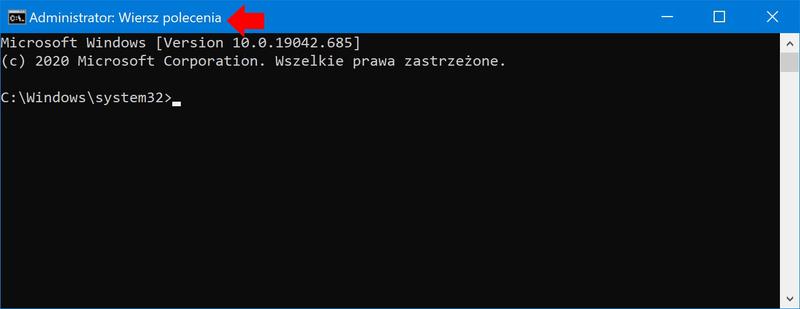
Przedstawione powyżej elementy to kluczowe funkcje i zastosowania wiersza poleceń w chmurze, które umożliwią Ci efektywne zarządzanie Twoimi danymi.
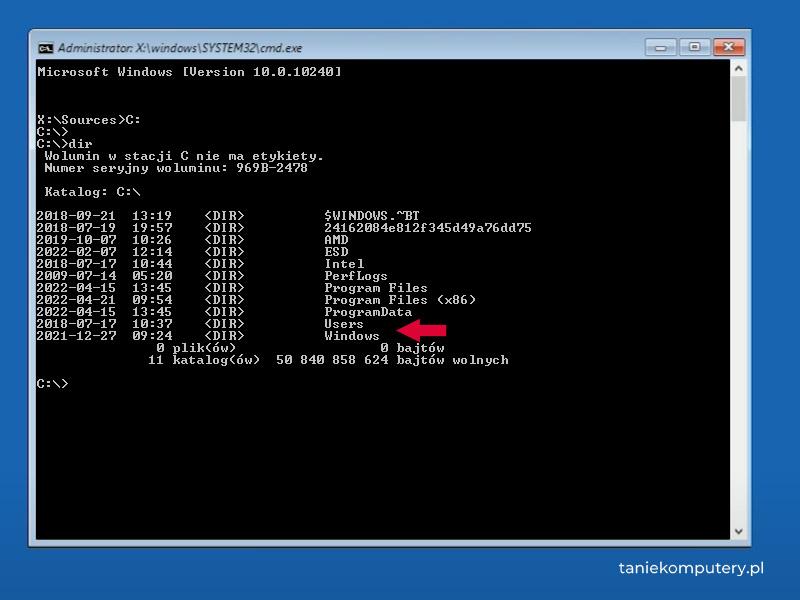
Pamiętaj, że w chmurze ważna jest nie tylko prędkość akcji, ale również bezpieczeństwo. Wykorzystaj skrypty do zarządzania dostępem i ustalania zasad, aby Twoje dane pozostały bezpieczne, tak jak własne piżamy w szafie. Wiersz poleceń to magiczne narzędzie, które może znacznie ułatwić Twoje cyfrowe życie i uczynić je ciekawszym. Czas zdobyć moc i utrzymywać kontrolę nad chmurą jak prawdziwy czarodziej informatyczny!
Źródła:
- https://www.elektroda.pl/rtvforum/topic1631774.html
- https://www.elektroda.pl/rtvforum/topic1143151.html
- https://www.elektroda.pl/rtvforum/topic1537516.html
- https://kapitanhack.pl/jak-uzyskac-pelny-dostep-do-windows-tworzymy-backdoor-i-uruchamiamy-wiersz-linii-polecen-przed-ekranem-logowania-na-koncie-system/